电脑系统小知识 拼音输入法消失的应对方法
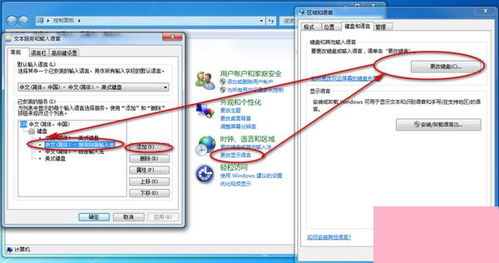
在使用计算机系统服务时,有时会遇到拼音输入法突然消失的情况,这给日常的文本输入带来不便。以下是针对这一常见问题的几种解决方案,帮助您快速恢复拼音输入法的使用。
一、检查输入法设置
打开计算机的“控制面板”或“设置”界面,找到“语言”或“区域和语言”选项。在输入法列表中,确认拼音输入法(如微软拼音、搜狗拼音等)是否被禁用或未添加。若未添加,点击“添加输入法”并选择拼音输入法;若已添加但未启用,可尝试将其设为默认输入法。
二、重启输入法进程
有时输入法进程可能因系统资源冲突而停止工作。按下“Ctrl+Shift+Esc”组合键打开任务管理器,在“进程”或“详细信息”选项卡中,查找与输入法相关的进程(如“ctfmon.exe”或输入法软件进程)。结束这些进程后,重新启动计算机或手动运行输入法程序,通常可以解决问题。
三、更新或重新安装输入法
如果拼音输入法软件版本过旧或文件损坏,可能导致其无法正常显示。访问输入法官方网站(如搜狗拼音、百度输入法等),下载最新版本并安装。在安装前,建议先卸载旧版本,并清理残留文件,以确保安装过程顺利。
四、检查系统服务状态
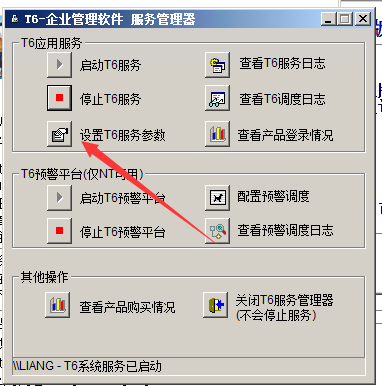
拼音输入法的运行依赖于计算机系统服务。按下“Win+R”键打开运行窗口,输入“services.msc”并回车,打开服务管理器。在服务列表中,找到“Touch Keyboard and Handwriting Panel Service”或类似与输入相关的服务,确保其状态为“正在运行”。如果服务被禁用,右键点击选择“启动”并设置为自动启动。
五、使用系统还原或修复工具
若以上方法均无效,可能是系统文件损坏导致。可以尝试使用系统还原功能,将计算机恢复到拼音输入法正常工作的状态。运行系统自带的修复工具(如Windows系统的“sfc /scannow”命令)可以扫描并修复系统文件,可能有助于恢复输入法功能。
六、避免第三方软件干扰
某些第三方软件(如安全工具或优化程序)可能会误禁用输入法组件。检查近期安装的软件,暂时禁用或卸载可能冲突的程序,然后重启计算机测试拼音输入法是否恢复。
拼音输入法消失的问题通常源于设置错误、进程故障或系统服务异常。通过逐步排查,大多数情况都能得到解决。如果问题持续存在,建议联系专业技术人员或输入法客服获取进一步帮助,确保计算机系统服务的稳定运行。
如若转载,请注明出处:http://www.zgrscz.com/product/6.html
更新时间:2026-10-07 09:11:42