Java调用MSINFO32 API获取系统信息及硬件驱动、软件服务查看图文教程
引言
在Windows系统中,msinfo32.exe(系统信息)是一个功能强大的内置工具,它能够提供关于计算机硬件、系统组件和软件环境的详细报告。对于开发者和系统管理员而言,有时需要通过编程方式(如使用Java)来获取这些信息,以便进行系统监控、故障诊断或自动化报告生成。虽然Java本身不直接提供调用msinfo32的API,但我们可以通过调用命令行或使用Windows管理规范(WMI)来间接实现类似功能。本教程将详细介绍如何使用Java获取系统信息,并辅以msinfo32的图文操作指南,重点涵盖硬件驱动、软件服务及程序信息的查看。
第一部分:Java获取系统信息的方法
由于msinfo32是一个图形化工具,Java无法直接调用其API。但我们可以通过以下两种主要方式来获取系统信息:
方法一:通过命令行调用并解析输出
msinfo32支持命令行参数,可以将信息导出为文本文件。Java可以通过Runtime.exec()或ProcessBuilder来执行命令并读取输出。
`java
import java.io.BufferedReader;
import java.io.InputStreamReader;
public class SystemInfoFetcher {
public static void main(String[] args) {
try {
// 执行msinfo32命令,导出系统信息到文件
String command = "msinfo32 /report sysinfo.txt";
Process process = Runtime.getRuntime().exec(command);
process.waitFor(); // 等待命令执行完成
// 读取导出的文件内容
BufferedReader reader = new BufferedReader(new FileReader("sysinfo.txt"));
String line;
while ((line = reader.readLine()) != null) {
System.out.println(line); // 处理或解析系统信息
}
reader.close();
} catch (Exception e) {
e.printStackTrace();
}
}
}`
注意:此方法会生成一个包含系统信息的文本文件,但格式可能较复杂,需要进一步解析。导出文件可能包含大量数据,建议指定更具体的报告类型(如/categories +components)以缩小范围。
方法二:使用WMI查询(推荐)
WMI是Windows的管理基础设施,提供了丰富的系统信息查询接口。Java可以通过javax.management或第三方库如com.profesorfalken:WMI4Java来访问WMI。以下是使用WMI4Java的示例:
添加Maven依赖:`xml
`
然后,查询硬件驱动信息:`java
import com.profesorfalken.wmi4java.WMI4Java;
public class WMISystemInfo {
public static void main(String[] args) {
// 获取所有驱动信息
String driversInfo = WMI4Java.get().VBSEngine().getWMIObject("Win32PnPSignedDriver");
System.out.println("硬件驱动信息:" + driversInfo);
// 获取服务信息
String servicesInfo = WMI4Java.get().VBSEngine().getWMIObject("Win32Service");
System.out.println("服务信息:" + servicesInfo);
// 获取系统摘要
String systemInfo = WMI4Java.get().VBSEngine().getWMIObject("Win32_ComputerSystem");
System.out.println("计算机系统信息:" + systemInfo);
}
}`
WMI查询返回的是JSON格式字符串,便于解析。你可以根据需要查询不同的WMI类,例如Win32<em>Processor(CPU)、Win32</em>DiskDrive(磁盘)等。
第二部分:MSINFO32图文教程查看硬件驱动、软件服务及程序
对于手动查看,msinfo32提供了直观的图形界面。以下是操作步骤:
步骤1:打开系统信息工具
- 按下
Win + R键,打开“运行”对话框。 - 输入
msinfo32,然后按回车或点击“确定”。
步骤2:导航系统摘要
- 打开后,默认显示“系统摘要”,包含操作系统版本、处理器、内存等基本信息。
步骤3:查看硬件资源
- 展开“硬件资源”节点,可以查看IRQ、DMA、I/O端口等详细信息,有助于诊断硬件冲突。
步骤4:查看组件信息
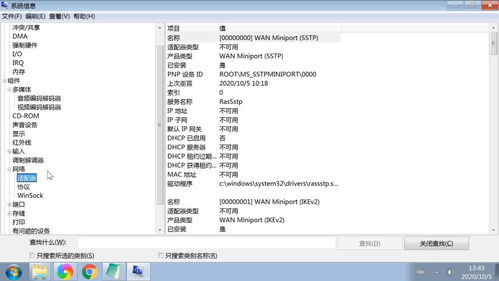
- 展开“组件”节点,这里包含了显示器、声音设备、网络、存储等硬件组件的详细信息。
- 例如,点击“显示”可以查看显卡驱动信息(如图1)。
步骤5:查看软件环境
- 展开“软件环境”节点,这是查看驱动、服务和程序的关键部分。
- 驱动程序:点击“系统驱动程序”,右侧会列出所有已安装的驱动程序,包括状态、描述和文件路径(如图2)。
- 服务:点击“服务”,可以查看所有Windows服务的状态、启动类型和依赖关系(如图3)。
- 正在运行任务:点击“正在运行任务”,显示当前运行的程序和进程信息。
步骤6:导出报告
- 如果需要保存信息,点击“文件”菜单,选择“导出”,可以将全部或选定部分保存为文本文件,便于分享或分析。
结论
通过Java调用命令行或WMI,我们可以编程获取系统信息,实现自动化监控;而msinfo32工具则提供了便捷的手动查看方式,特别适合硬件驱动、软件服务和程序的详细检查。结合两者,开发者和管理员能更高效地管理计算机系统服务。在实际应用中,建议根据需求选择方法:WMI更适合集成到Java应用程序中,而msinfo32则适用于快速人工诊断。
注意:本教程基于Windows系统,Java代码可能需要管理员权限才能访问某些系统信息。
如若转载,请注明出处:http://www.zgrscz.com/product/8.html
更新时间:2026-10-07 10:43:27